

Ja mēs regulāri izmantojam datoru darbam vai mācībām, iespējams, ka gadu gaitā esam uzkrājuši ievērojamu failu skaitu - failus, kurus esam saglabājuši, ja nu gadījumā tie mums ir nepieciešami , pat ja mēs droši zinām, ka tas ir ļoti maz ticams.
Failu vai jebkāda veida datu meklēšana var būt sarežģīts vai vienkāršs uzdevums atkarībā no failu skaita, to atrašanās vietas, faila veida un citiem faktoriem, kurus mēs aplūkosim šajā rakstā. Ja vēlaties uzzināt, kā meklēt failus operētājsistēmā Windows 10 , turpiniet lasīt.

Šis raksts ir paredzēts ikvienam, kurš strādā ar lielu failu apjomu — visu formātu un veidu failiem —, kuru apjoms ir sasniedzis ievērojamu izmēru. Taču ne tikai, jo mēs parādīsim arī virkni triku, lai maksimāli izmantotu dažādās Windows 10 piedāvātās meklēšanas iespējas.
Indeksēšanas formāti sistēmā Windows 10
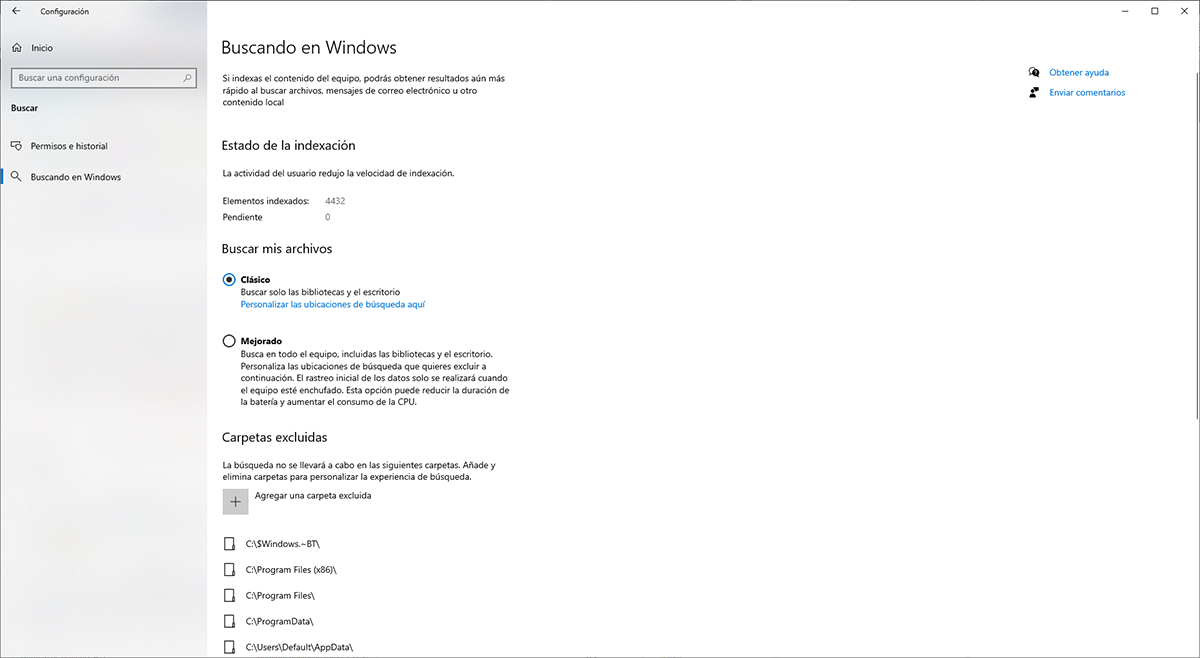
Windows 10 mums piedāvā divus indeksēšanas formātus: klasisko un uzlaboto.
Klasisks
Šis formāts ir atbildīgs par visu failu indeksa izveidi, ko esam saglabājuši dažādās datora bibliotēkās (attēli, video, dokumenti, lejupielādes, mūzika…) un datora darbvirsmā.
Šis formāts ir noklusējuma iestatījums operētājsistēmā Windows 10, kas paredzēts tipiskai datora lietotāja pieredzei. Pirms vairākām Windows versijām Microsoft izveidoja vietējās direktoriju sistēmas Dokumenti, Attēli, Video utt., lai vienkāršotu failu glabāšanu, atvieglotu dublēšanu lietotājiem un nodrošinātu to vieglu pieejamību.
Veidojot dublējumu, lietotājam vissvarīgākais ir viņa izveidotie faili (jebkāda veida), lai gan arī operētājsistēma ir svarīga, taču daudz mazākā mērā, jo to var atkārtoti instalēt no jauna, lai gan process prasa laiku, ko daudzi lietotāji nevēlas tērēt, laiku, kas ietver arī mūsu izmantoto lietojumprogrammu instalēšanu.
Uzlabots
Uzlabotais failu meklēšanas formāts indeksē visus failus jūsu datorā , tostarp lietotāju bibliotēkas un darbvirsmu. Šis meklēšanas formāts ir paredzēts lietotājiem, kuri izmanto pielāgotu failu struktūru, kur faili tiek glabāti citā vietā, nevis Windows bibliotēkās.
Šāda veida meklēšanas formāts ļauj izslēgt mapes, kurās, kā zināms, nekad neuzglabāsim failus (un nevajadzētu), jo tās ir paredzētas tikai sistēmas lietošanai. Pēc noklusējuma šī funkcija ietver mapes, kurās nevajadzētu/nevar saglabāt izveidotos failus, piemēram, Windows un Program Files, jo pārējie ir paslēpti.
Vienkārši meklējumi

Vienkāršas meklēšanas ir tās, ko mēs regulāri veicam savā datorā, izmantojot failu pārlūku, kad vēlamies atrast failu, kas atrodas noteiktā mapē/-ēs un kura nosaukumu mēs zinām.
Lai veiktu meklēšanu, vienkārši ierakstiet faila nosaukumu adreses joslas labajā pusē , kas norāda direktoriju, kurā tiek veikta meklēšana. Šāda veida meklēšanu var veikt datora saknes direktorijā, un tā pārmeklēs visus direktorijus, ja iepriekš esat iespējojis uzlaboto indeksēšanu, kas tika paskaidrots iepriekšējā sadaļā.
Ja neesam iespējojuši uzlaboto indeksēšanu un nevaram atrast failu neatkarīgi no tā, cik tālu atrodamies datora saknes direktorijā, Windows 10 turpinās meklēšanu mapē Dokumenti, Attēli, Mūzika, Video..., nemeklējot citās direktorijās, kur, iespējams, ir pazudis meklētais dokuments .
Vienkārši izvērsti meklējumi
Lai veiktu paplašinātu meklēšanu un precizētu failu meklēšanu, noņemot vai pievienojot vārdus vai citas variācijas, mums jāizmanto Būla operatori . Būla jeb loģiskais datu tips parasti tiek izmantots programmēšanā, statistikā, elektronikā un matemātikā, un tas var attēlot bināras loģiskās vērtības, t. i., divas vērtības, kas parasti apzīmē patiesu vai aplamu.
Tāpat kā programmēšanā, Būla meklēšana ir pieejama tikai angļu valodā , taču pat ar Šekspīra valodas pamatzināšanām jūs zināsiet, ko tā nozīmē. Ja nē, mēs to vēlāk paskaidrosim, lai jūs varētu veikt paplašinātu failu meklēšanu savā datorā.
Šāda veida operators ļauj filtrēt rezultātu saturu , padarot to par ideālu funkciju visu to rezultātu izslēgšanai, kurus mēs nemeklējam.
Praktisks meklēšanas piemērs
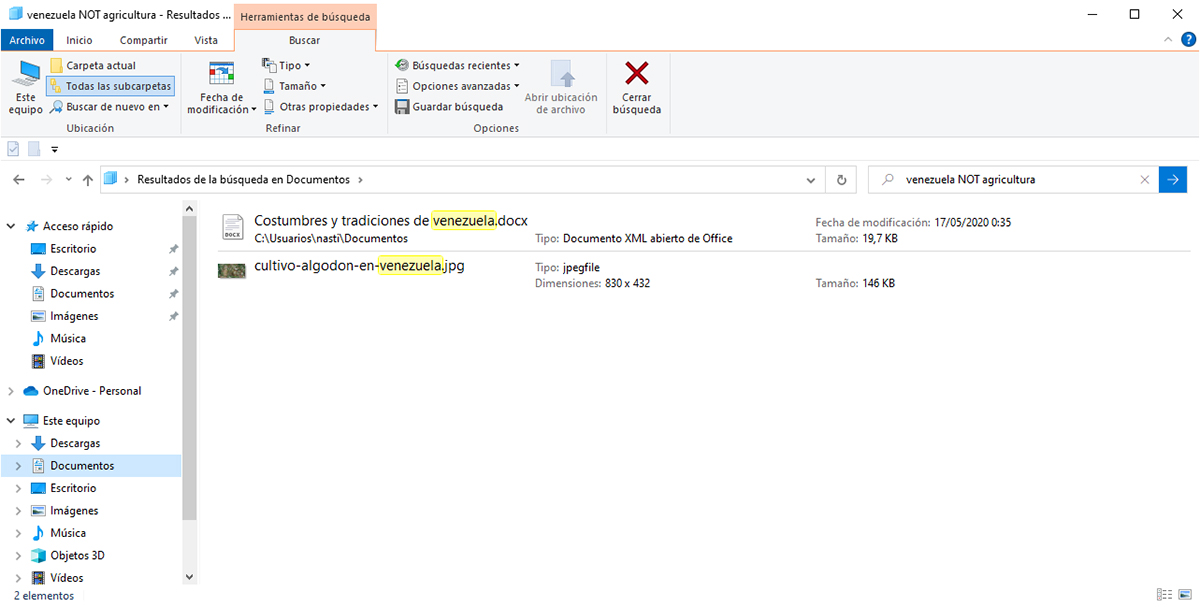
Mēs zinām, ka faila nosaukumā ir iekļauts vārds Venezuela . Tā kā mums ir vairāki faili ar šo vārdu failu nosaukumos, mēs vēlamies noņemt tos, kuros ir iekļauts arī vārds lauksaimniecība . Šajā gadījumā meklēšanas lodziņā mēs ievadītu sekojošo: Venezuela NEVIS lauksaimniecība.
Būla operatori, kurus izmantosim meklēšanā, ir:
- NAV (vienmēr rakstiet ar lielajiem burtiem). Iepriekš minētajā piemērā mēs izmantojām šo operatoru, lai noņemtu no meklēšanas rezultātiem vārdu Venecuēla, kas ietver vārdu lauksaimniecība.
- UN (vienmēr rakstiet ar lielajiem burtiem). Šis operators ļauj mums iekļaut divus vārdus, kurus mēs vēlamies meklēt. Ja mēs rakstām Venecuēla UN lauksaimniecība, meklēšanas rezultātos tiks parādīti visi faili, kas satur abus vārdus, izslēdzot pārējos rezultātus, kas ietver tikai vienu no diviem vārdiem.
- OR (vienmēr rakstiet ar lielajiem burtiem). Izmantojot šo operatoru, mēs lūdzam Windows meklēšanu piedāvāt mums viena vai otra vārda rezultātus. Piemēra gadījumā, ja mēs ierakstām meklēšanas lodziņā Venecuēla OR lauksaimniecība meklēšanas rezultātos tiks parādīti visi faili, kas ietver abus nosaukumus.
Sarežģīti izvērstie meklējumi
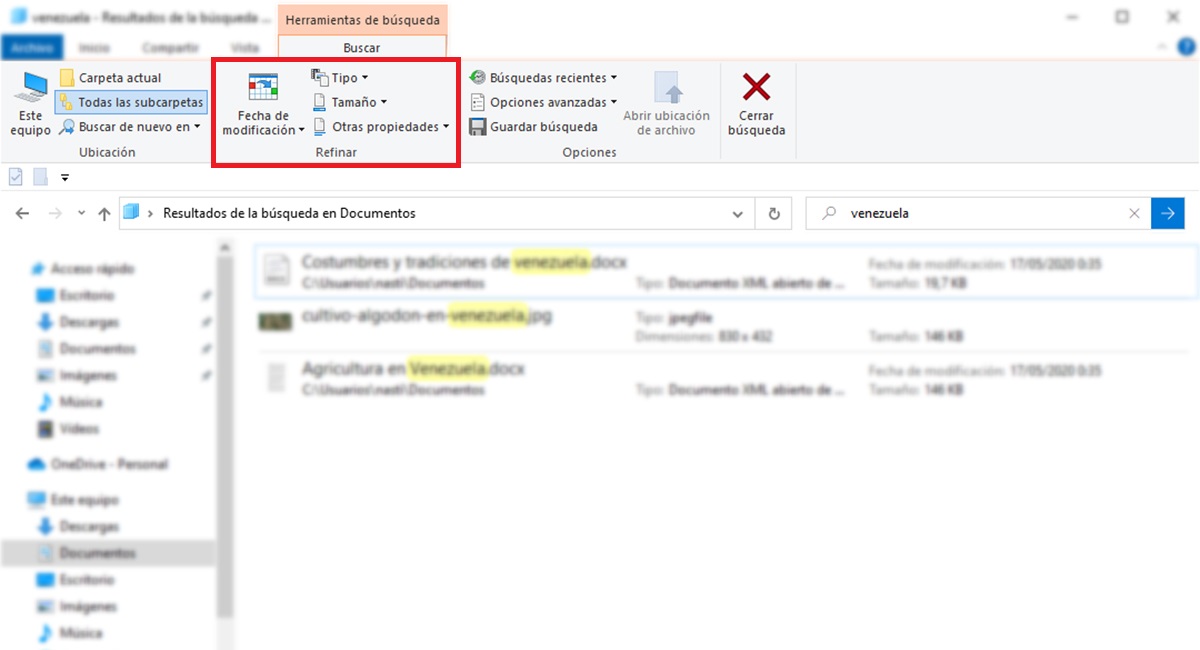
Spersim soli tālāk. Ja meklējam jebkāda veida failus (video, attēlus, mūziku, dokumentus), kas ietver konkrētu meklēšanas terminu, un rezultātu ir pārāk daudz, varam izmantot paplašinātās meklēšanas komandas.
Atšķirībā no meklēšanas ar Būla operatoriem, mums nav jāapgūst nekādas komandas , jo mēs tās varam atlasīt tieši no pārlūkprogrammas cilnes Meklēšanas rīki, kas tiek parādīta, veicot meklēšanu (ja neievadīsim meklēšanas terminu, šī cilne netiks parādīta).
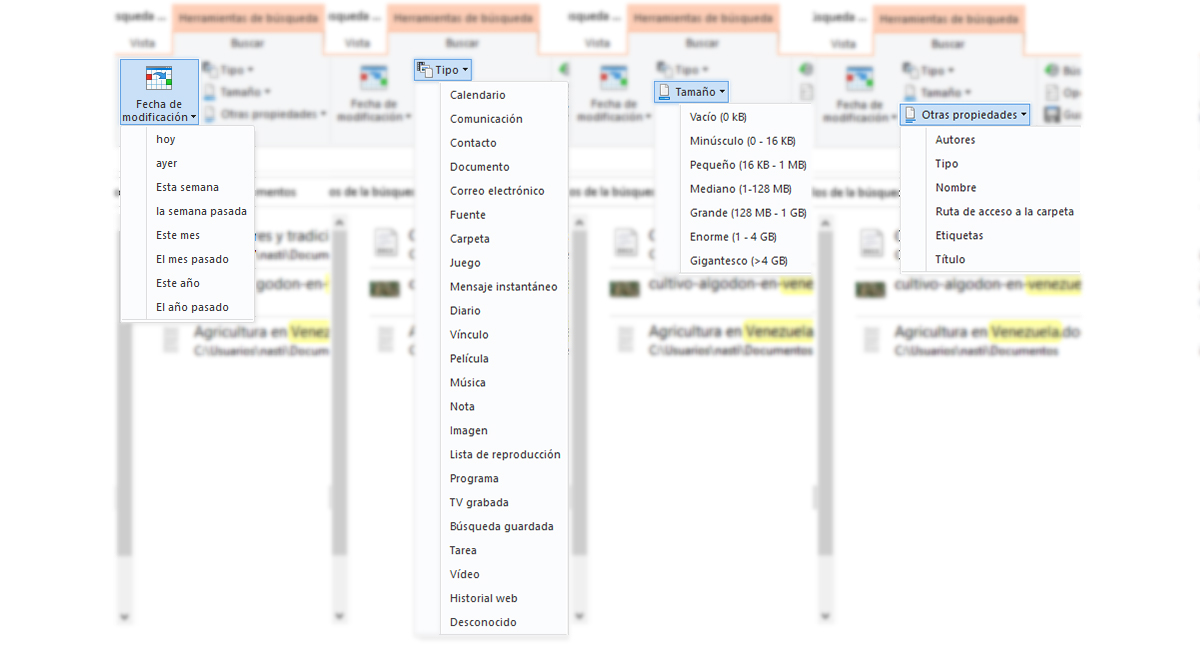
Izvērstās meklēšanas komandas ir atrodamas 4 sadaļās:
- Pārveidošanas datums:
- Šodien
- Šonedēļ
- pagājušajā nedēļā
- Šis mēnesis
- Pagājušajā mēnesī
- Šogad
- Pagājušajā gadā
- Tips:
- Calendario
- Sakari
- Kontakti
- Documento
- elektroniskais pasts
- Fuente
- Mape
- Spēle
- Tūlītēja ziņa
- Dienasgrāmata
- Saite
- Filma
- Mūzika
- Atzīmēt
- Attēls
- Atskaņošanas saraksts
- programma
- Ierakstīts TV
- Mājas darbs
- Video
- Tīmekļa vēsture
- Nezināms
- Izmērs:
- Tukšs (0 kB)
- Tiny (0-16 kB)
- Mazs (16 kB - 1 MB)
- Vidējs (1 - 128 MB)
- Liels (128 MB - 1 GB)
- Milzīgs (1 - 4 GB)
- Milzīgs (> 4 GB)
- Citas īpašībass.
- autori
- Tips
- nosaukums
- Ceļš uz mapi
- tags
- Virsraksts
Kad esam ievadījuši meklēšanas terminus, mums jānoklikšķina uz jebkuras no šīm četrām kategorijām, lai sašaurinātu meklēšanas rezultātus. Katrā meklēšanā mēs varam atlasīt dažādus meklēšanas veidus pēc kategorijas; piemēram, mēs varam meklēt šonedēļ izveidotu vidēja izmēra dokumentu (1–128 MB).
Tādā veidā mēs ierobežojam meklēšanu līdz teksta dokumentam (.doc, docx, .txt…), Excel vai PowerPoint failam (bez attēliem, video vai mūzikas), ko izveidojām pagājušajā nedēļā (skaitiet 7 dienas atpakaļ no datuma, kurā atrodamies) un kas aizņem no 1 līdz 128 MB.
Aspekti, kas jāpatur prātā, meklējot sistēmā Windows 10
Kā, iespējams, pamanījāt piemēros, esmu uzrakstījis "venecuēla" ar mazo burtu, lai gan tā ir valsts. Windows (visās tās versijās) neatzīst reģistrjutīgu burtu skaitu, veicot meklēšanu, tāpēc nav nepieciešams rakstīt nosaukumu tieši tā, kā, jūsuprāt, tas parādās faila nosaukumā, jo rezultāti būs vienādi.
Iestatot paroli, ir svarīgi ņemt vērā gan lielos, gan mazos burtus , jo tas palielina iespējamo kombināciju skaitu. Piemēram, ja mūsu pakalpojuma parole ir "HoLA", vienīgais veids, kā piekļūt šim pakalpojumam, ir ierakstīt to tieši šādā veidā. Ja mēs ierakstīsim "hOLA", "HOLA", "Hola" vai jebkādas citas variācijas, mēs nekad nevarēsim tam piekļūt. Šajā ziņā paroles nedarbojas tāpat kā Windows meklēšana.
Windows 10 piedāvā dažādus rīkus, lai atrastu meklētos failus, ja vien tos neesat izdzēsis. Izmantojot šajā rakstā aprakstītās dažādās metodes un ar nelielu pacietību un laiku, varat atrast jebkuru failu, iestatot dažādus filtrus neatkarīgi no tā atrašanās vietas.
Ja pēc ilgstošas meklēšanas esat beidzot atradis meklēto failu, jums vajadzētu pārskatīt parasti izmantoto glabāšanas sistēmu un mēģināt izmantot tikai tās direktorijas, ko Windows piedāvā šim nolūkam: Dokumenti, Attēli, Video, Mūzika… Šīs direktorijas nav paredzētas traucēkļiem, bet gan lietotāja darba atvieglošanai.
Ja šī metode neatbilst jūsu vajadzībām, dublēšanas lietojumprogrammā ir jānorāda direktorijs, kurā atrodas jūsu faili, lai jums vienmēr būtu failu dublējumkopija. Šī kopija ir jāglabā atsevišķā cietajā diskā; datora cietā diska nodalījums nav pietiekams , jo, ja tas neizdosies, jūs zaudēsiet visu informāciju.
Indekss