

Ja esat iPhone lietotājs un jums pieder arī iPad vai macOS dators, jūs varētu interesēt, kā saņemt īsziņas savā iPad.
Iespējams, ka jau esat iepazinies ar funkciju “Nepārtrauktība” . “Nepārtrauktība” ir funkcija, ko Apple ieviesa operētājsistēmās iOS 8 un OS X Yosemite. Tā ir saderīga ar iPhone 5 un jaunākiem modeļiem, jebkuru iPad, sākot no 4. paaudzes, un Mac klēpjdatoriem un galddatoriem, sākot no 2012. gada (izņemot Mac Pro, kas ir saderīgs tikai no 2013. gada modeļa). Šī funkcija, ko Apple ieviesa pirms dažiem gadiem, galvenokārt ir atbildīga par to, lai jūs varētu saņemt zvanus un īsziņas (tās ziņas, kas ir kļuvušas par pagātni, bet sniedza tik daudz prieka mūsu agrīnajos mobilajos tālruņos) savos iPad vai Mac datoros.
Tātad, ja nu kas nebija skaidrs, ar iOS 8 un pateicoties lietotnei iMessage varat sūtīt un saņemt īsziņas no jebkura iPad, iPod Touch vai Mac datora, kas ir savienots ar internetu. Viss, kas jums nepieciešams, ir iPhone ar aktīvu datu plānu, lai sūtītu un saņemtu ziņas. Tas arī viss. Šajā rakstā mēs parādīsim, kā to izdarīt, veicot dažas vienkāršas darbības. Noslēgumā sniegsim dažus padomus par lietotnes iMessage lietošanu, ja vēl neesat to lietojis.
Kā saņemt īsziņas iPad: iestatījumi

Ja vēlaties uzzināt, kā saņemt īsziņas savā iPad ierīcē, sāksim darbu. Veicot tikai dažas darbības, jūs varēsiet tās saņemt — neuztraucieties, tas ir vienkārši. Lai to iestatītu, vispirms jāpatur prātā, ka visām jūsu ierīcēm jābūt pierakstītām pakalpojumā iCloud un, pats galvenais, ar vienu un to pašu Apple ID. Tām visām jābūt arī savienotām ar vienu un to pašu Wi-Fi vai Ethernet tīklu.
Nākamais zvanu iestatīšanas solis ir paņemt iPhone un doties uz Iestatījumi > Tālrunis > Zvani citās ierīcēs un ieslēgt opciju Atļaut zvanus citās ierīcēs. Pēc tam paņemt iPad un veikt tālāk norādītās darbības: Iestatījumi > FaceTime un ieslēgt opciju Zvani no iPhone.
Lai savā iPhone tālrunī iespējotu īsziņas un multiziņas , dodieties uz Iestatījumi > Ziņojumi > Sūtīt un saņemt. Pārliecinieties, vai jūsu Apple ID ir tieši tāds pats kā tas, ko izmantojat iepriekš instalētajā iMessage lietotnē visās savās Apple ierīcēs. Pēc tam atlasiet savu tālruņa numuru vai e-pasta adresi, lai saņemtu iMessage ziņojumus gan savā iPhone, gan iPad. Šī pati darbība būs jāatkārto arī savā iPad.
Visbeidzot, jums atkal būs jāpaņem rokās iPhone (jā, mums vajadzēja pateikt, lai tas būtu pa rokai, lai gan šis raksts ir balstīts uz īsziņu saņemšanu iPad ierīcē), un jums būs jāatgriežas izvēlnē Iestatījumi > Ziņojumi > Īsziņu pārsūtīšana , lai atlasītu ierīces, kurām vēlaties atļaut sūtīt un saņemt īsziņas no sava iPhone.

Kā solīts, šeit ir viss nepieciešamais, lai konfigurētu īsziņu, multiziņu un zvanu saņemšanu savās Apple ierīcēs, piemēram, iPad. Turpmāk neuztraucieties, jo, kad kāds zvana uz jūsu iPhone, varat atbildēt uz zvanu no sava iPad bez jebkādām problēmām un, pats galvenais, bez nepieciešamības izņemt iPhone no kabatas, ja tajā brīdī lietojat iPad. Varat arī veikt zvanus no paša iPad, vai nu no saviem kontaktiem, vai izmantojot FaceTime, ievadot tālruņa numuru pazīstamajā meklēšanas laukā. Varat teikt, ka tagad zināt, kā saņemt īsziņas savā iPad.
It kā ar to vēl nepietiktu, mēs parādīsim dažus iestatījumus lietotnei Ziņojumi (iMessages) , kas mums visiem ir Apple ierīcēs. Piemēram, sarunas piespraušana, tās pašas sarunas atspraušana, ja vairs nevēlaties to redzēt augšpusē, sava vārda un fotoattēla kopīgošana lietotnē vai visbeidzot pārslēgšanās no sarunas lietotnē Ziņojumi uz FaceTime videozvanu. Tāpēc pagaidiet vēl 5 minūtes, jo šis raksts ir lasīšanas vērts, un jūs uzzināsiet papildu padomu, kas var noderēt jebkurā atvērtā sarunā.
Piespraust sarunu mapē Ziņojumi

Pat ja jūs to vēl nezināt, lietotnē Ziņojumi varat piespraust visas savas sarunas, atstājot tās ziņojumu un sarunu saraksta augšdaļā, lai cilvēki, ar kuriem runājat visbiežāk, vienmēr būtu tur un jūs nekad viņus nepazaudētu no redzesloka, tāpēc viņi vienmēr ir pa rokai un varat viņiem rakstīt.
Lai piespraustu sarunas lietotnē Ziņojumapmaiņa, ir jākonfigurē šādi iestatījumi :
- Pēc tam velciet pa labi pa vienu no savām sarunām noklikšķiniet uz tapas, kuru redzēsit nākamo.
- Jums būs jānospiež un turiet sarunu un pēc tam varat vilkt to saraksta augšdaļā no lietojumprogrammas sarunām.
Kā atspraust sarunu lietotnē Ziņojumi
Ja vēlaties, varat atiestatīt sarunas, kuras tikko iestatījāt iepriekšējā darbībā, jo var gadīties, ka tagad jūs neesat ieinteresēts, lai šīs sarunas būtu nepārtraukti lietojumprogrammas Ziņojumi augšdaļā.
Lai varētu atiestatīt iestatītās sarunas, jums būs jāveic tikai šādas darbības:
- Nospiediet un turiet sarunu, un pēc tam, jums būs jāvelk ziņa saraksta beigās.
- Nospiediet un turiet sarunu, un pēc tam, jums jānospiež blakus esošā tapa.
Kopīgojiet savu vārdu un fotoattēlu pakalpojumā Ziņojumi
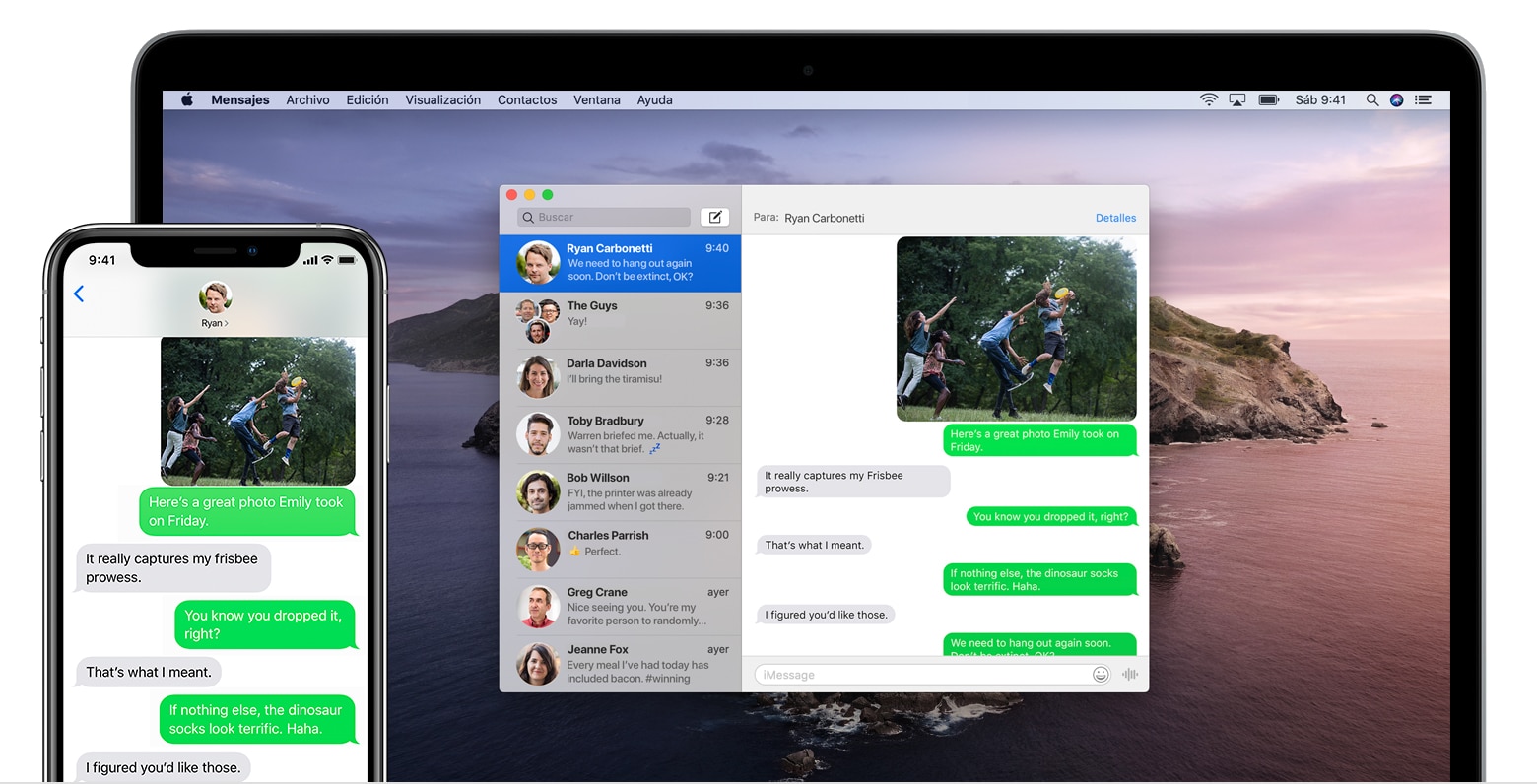
Lietotnē Ziņojumi varat kopīgot savu vārdu un fotoattēlu, sākot rakstīt vai atbildot uz jebkuru ziņojumu neatkarīgi no tā, vai tas ir jauns vai vecs. Jūsu fotoattēls var būt Memoji vai pielāgots attēls. Pirmo reizi atverot lietotni Ziņojumi savā iPad ierīcē, izpildiet ekrānā redzamos norādījumus, lai atlasītu savu vārdu un fotoattēlu.
Lai mainītu savu vārdu, fotoattēlu vai kopīgošanas opcijas, atveriet lietotni Ziņojumi, pieskarieties trim punktiem blakus tam , pēc tam pieskarieties “Rediģēt vārdu un fotoattēlu” un visbeidzot izvēlieties vienu no šīm opcijām:
- Lai mainītu profila attēlu: jums ir jāpiespiež Rediģēt un pēc tam jums būs jāizvēlas viena no opcijām.
- Lai mainītu savu vārdu: tev vajag nospiediet teksta laukus, kur redzēsit savu vārdu.
- Lai varētu aktivizēt vai deaktivizēt satura kopīgošanas iespējas: jums jānospiež poga atrodas blakus vienumam “Kopīgot vārdu un fotoattēlu”(Zaļš norāda, ka tas ir aktivizēts).
- Lai mainītu, kurš var redzēt jūsu profilu: jums jānospiež opcija, kas ir atrodas sadaļā “Kopīgot automātiski” (Jāaktivizē “Kopīgot vārdu un fotoattēlu”).
Jums jāzina, ka jūsu lietotājvārdu un fotoattēlu lietotnē Ziņojumi var izmantot arī kā Apple ID un sadaļā “Mana karte” sadaļā Kontakti.
Kā pārslēgties no Messages sarunas uz FaceTime
Ja jums ir atvērta saruna lietotnē Ziņojumapmaiņa, varat sākt FaceTime vai audio zvanu ar personu, ar kuru tērzējat, pat lietotnē Ziņojumapmaiņa. Lai to izdarītu, veiciet tālāk norādītās darbības.
- Sarunā, kuru esat atvēris lietotnē Messages, tās pašas sarunas augšdaļā pieskarieties profila attēlam vai nosaukumam.
- Noklikšķiniet tieši uz FaceTime vai audio.
Mēs ceram, ka šis raksts jums ir noderējis, lai saprastu un uzzinātu, kā saņemt īsziņas iPad, izmantojot iPhone, kā arī saņemt zvanus savā iPad, MMS, nosūtīt fotoattēlus, uzlīmes un visu, ko varat darīt, izmantojot Apple Messenger lietojumprogrammu Ziņojumi ierīci. Ja jums ir kādi jautājumi, varat to atstāt zemāk esošajā komentāru lodziņā.
Indekss