

Iespējams, ka jūsu MacBook laika gaitā varētu sākt pacelties no galda iekšējā ventilatora dēļ. Šie ventilatori ir paredzēti, lai izkliedētu pēc iespējas vairāk datora iekšpusē radītā siltuma, un šodien mēs redzēsim, kā mēs varam samazināt šo ventilatoru radīto troksni.
Viena lieta, kas mums jāsaprot, ir tā, ka jebkura ierīce ar iekšējiem ventilatoriem dažādu iemeslu dēļ galu galā radīs troksni, taču galu galā tie vienmēr radīs zināmu troksni. Tāpēc šodien mēs aplūkosim dažus vienkāršus trikus, kā samazināt šo ventilatoru trokšņa līmeni vai vismaz samazināt to trokšņa biežumu.
Pirms sākam skaidrot dažus pieejamos trikus vai iespējas, kā izvairīties no šī trokšņa, mums jābūt piesardzīgiem un jāuzsver, ka ar pienācīgu kopšanu un regulāru MacBook tīrīšanu mēs varam baudīt klusumu daudz ilgāk.
Manā konkrētajā gadījumā man ir paveicies redzēt vairāku Apple datoru iekšpusi, un vairumā gadījumu laba apkope maina situāciju. Lai to zinātu, nav jābūt ekspertam, taču vienkārši laiku pa laikam tīrot datora ārpusi un mēģinot to lietot putekļiem brīvā vidē, var pagarināt Mac kalpošanas laiku un novērst šos kaitinošos trokšņus.
Fanu troksnis jūsu Mac datorā? Cēloņi un iespējamie risinājumi
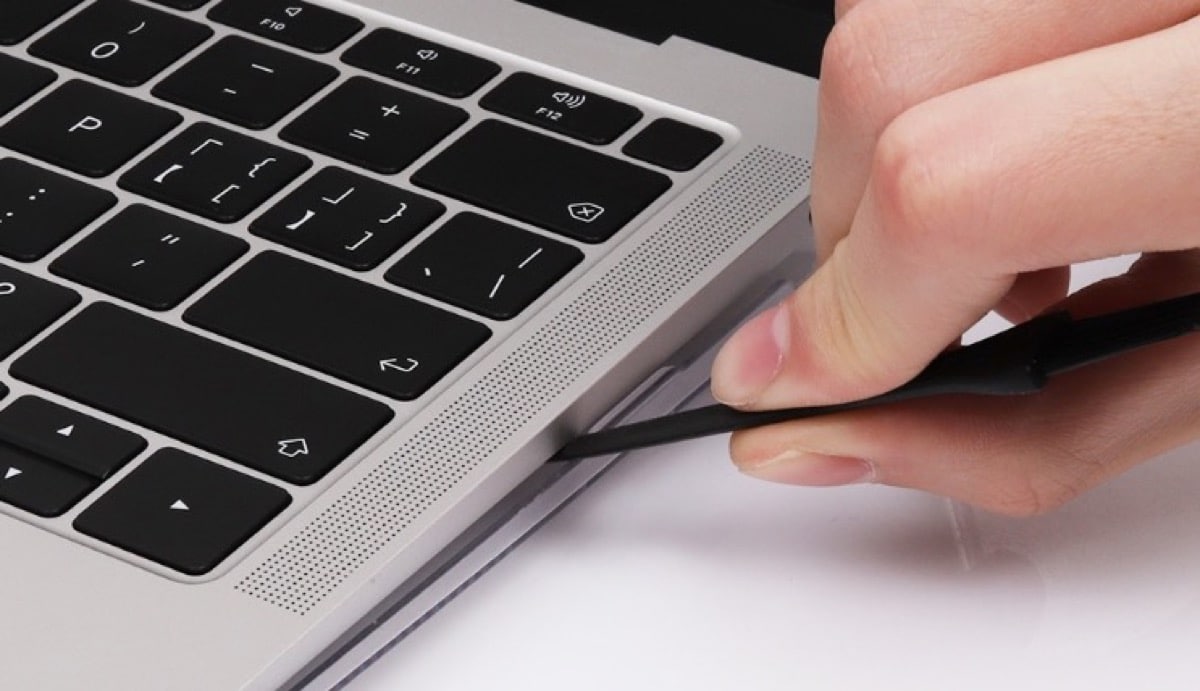
Pirmā lieta, kas mums jāanalizē, ir šo fanu trokšņu cēlonis. Uzdevumu, apstrādes vai dažādu lietojumprogrammu rediģēšana var būt daļa no iemesla, kāpēc mūsu Mac faniem ir palielinājies ātrums, un tas vairāk nekā iespējams papildina ar apkopes / tīrīšanas trūkumu, kas var izraisīt troksni.
Mēs esam gandrīz pilnībā pārliecināti, ka netīrumi un novecošana ir visticamākie trokšņa cēloņi. Nemaz nerunājot par procesora, operatīvās atmiņas un citu svarīgu datora komponentu iespējamu pārkaršanu. Svarīgi ir uzturēt Mac datoru pēc iespējas tīrāku, un mēs nerunājam tikai par ekrānu, lai gan arī tas ir svarīgi.
Lietojot aprīkojumu, pārbaudiet režģu tīrību un notīriet tos
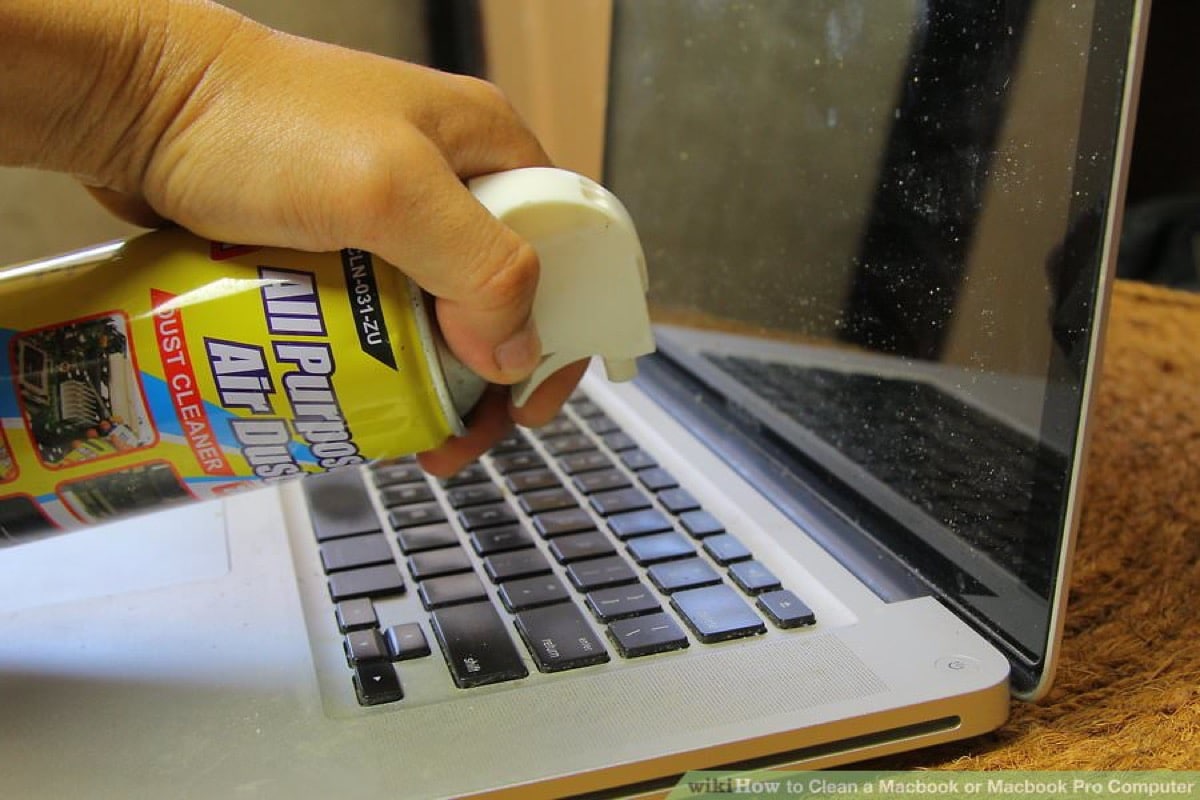
Visiem Mac datoriem ir ārēja gaisa ieplūdes atvere, un, lai gan dažiem modeļiem, piemēram, vecākiem 12 collu MacBook datoriem vai jaunākiem MacBook Air datoriem, nav ventilatoru, vairumam ir. Tāpēc jebkura Mac datora gaisa ieplūdes atvere vai ventilācijas atvere ir jāuztur tīra.
Lai notīrītu šīs restes, vienkārši izmantojiet nelietotu otu, zobu birsti vai kaut ko līdzīgu tīrīšanai piemērotu. Mēs neiesakām pūst saspiestu gaisu šajās ventilācijas restēs, jo visi netīrumi tiks spiesti tieši ierīcē. Saspiestu gaisu var izmantot ne vairāk kā tad, kad ierīces vāks ir atvērts, par ko mēs runāsim vēlāk.
Vēl viens aspekts, kas jāpatur prātā, ir tas, ka, lietojot Mac datoru, ventilācijas restes nedrīkst būt aizsegtas . Tas nozīmē, ka, lai gan Mac datoru var lietot klēpī zem segas vai pat guļot uz dīvāna, visiem Mac datoriem un lielākajai daļai klēpjdatoru ventilācijas restes ir apakšā, tāpēc, visticamāk, tās ir aizsegtas. Turklāt visi putekļi un pūkas nokļūs datorā. Ja iespējams, vienmēr lietojiet Mac datoru uz līdzenas virsmas un turiet restes neaizsegtas vai vismaz centieties tās neaizsegt.
Resursu ietilpīgas lietotnes un cilnes
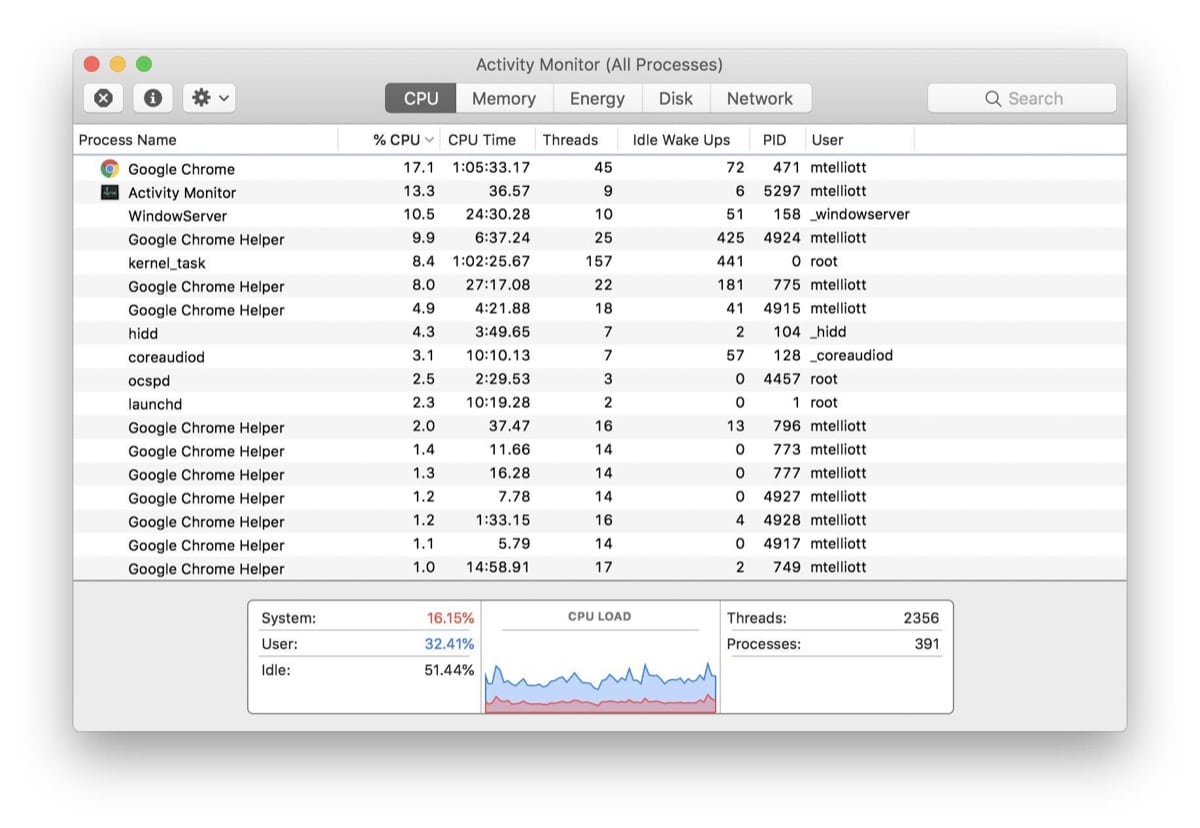
Dažreiz mums ir atvērtas 50 cilnes, darbojas 10 lietotnes, tiek veikti daži biroja uzdevumi un, iespējams, citas lietas. Šādos gadījumos, kad vairākuzdevumu režīms ir pilnā apjomā, dators sāk sakarst, un ir svarīgi atzīmēt, ka tas nav ideāli ierīcei. Jā, Mac datori labi tiek galā ar daudziem uzdevumiem vienlaikus, taču tie arī darbosies karstāk, kad mēs to darīsim.
Varat skatīt un izmantot aktivitāšu monitoru, lai CPU cilnē redzētu, kas patērē visvairāk CPU resursu . Citu pārlūkprogrammu, nevis Safari, izmantošana Mac datoros patērē daudz resursu, un, ja ir atvērtas arī citas lietojumprogrammas, tas var radīt vēl vienu iemeslu, kāpēc dators pārkarst un ventilatoriem ir jādarbojas ar pilnu ātrumu.
Runājot par resursu ietilpīgiem pārlūkiem, īpaši Mac datoros, pārlūks Chrome ir pelnījis savu atsevišķu nodaļu. Ja iespējams, visam izmantojiet Safari, jo tas ir visoptimizētākais jūsu Mac datoram un gandrīz noteikti vienmēr būs labākā izvēle.
Pamatnes ar ārējiem ventilatoriem
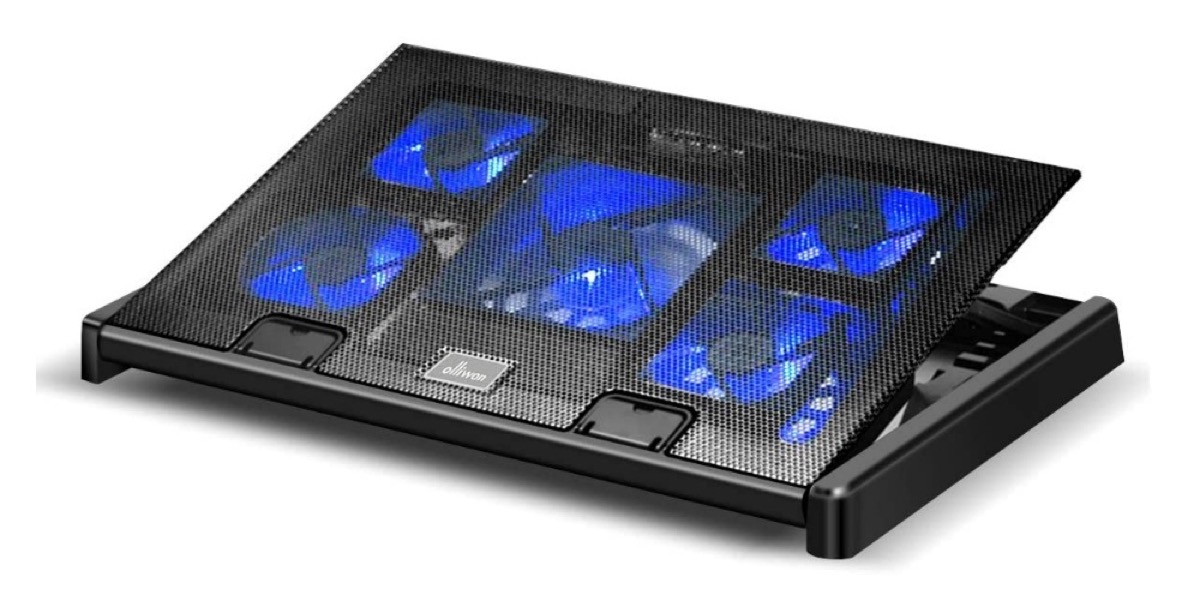
Ir dzesēšanas paliktņi vai statīvi, kas datora apakšā pievieno ventilatorus, lai to atdzesētu. Šie statīvi ar ventilatoriem, godīgi sakot, ir diezgan dārgi un nepraktiski, taču tie var būt ļoti noderīgi lietotājiem, kuri, piemēram, nepārvieto savu datoru no biroja galda.
Šie dzesēšanas paliktņi parasti tiek pievienoti Mac USB portam , un to funkcija ir atdzesēt datora apakšējo daļu tā darbības laikā. Varētu teikt, ka tas ir daļējs risinājums, jo tas būtiski nemazina ventilatora troksni, it īpaši, ja ventilatori kļūst putekļaini.
Pārbaudiet Apple aparatūras darbību
Visi Mac datori var nokārtot Apple aparatūras diagnostikas testu. Šāda veida tests ir derīgs visiem Mac datoriem, un tie, kas ražoti pirms 2013. gada jūnija, var nokārtot šo Apple aparatūras testu . Jaunākiem Mac datoriem varat izmantot šo citu rīku, ko Apple nodrošina visiem lietotājiem, kas veiks diagnostiku jūsu Mac datorā, lai noteiktu problēmas.
Šie testi var palīdzēt uzzināt vairāk par iespējamo problēmu ar jūsu Mac un pēc tam noteikt, ko var un ko nevar darīt, lai to novērstu. Apple lietotāji bieži vien ignorē šāda veida testus, taču tie ir patiesi noderīgi, lai spertu pirmo soli problēmas atklāšanā.
Atveriet Mac un pēc iespējas notīriet to iekšpusē
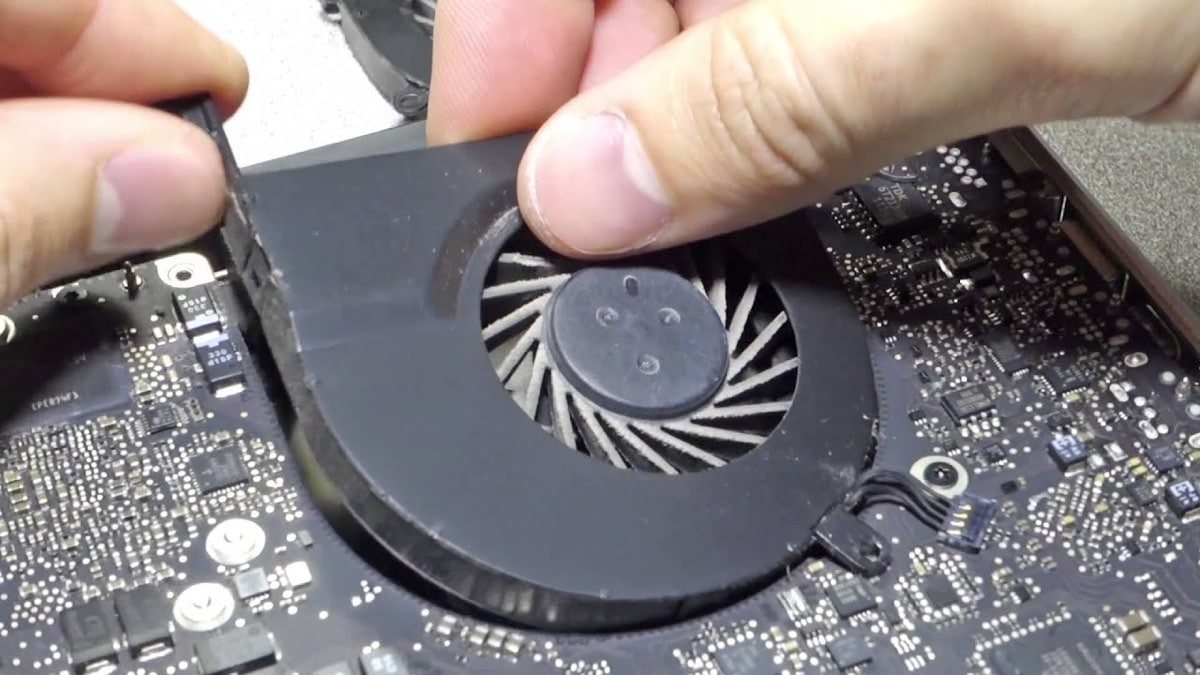
Parasti šī ir problēmas sakne. Ar to mēs domājam, ka lielākā daļa Mac problēmu rodas sliktas dzesēšanas dēļ, un, protams, netīrumi vienmēr būs klāt, ja dators nekad iepriekš nav ticis atvērts.
Mūsdienās ir pieejamas neskaitāmas pamācības un video, kuros sniegta informācija par Mac datora atvēršanu un tīrīšanu, tāpēc principā tam nevajadzētu būt problēmai. Protams, ja jūsu Mac ir jauns vai tam ir garantija, pat nedomājiet par tā atvēršanu ; zāles varētu būt sliktākas par pašu slimību, un, ja to darīsiet, jūs, visticamāk, anulēsiet garantiju.
Tomēr Mac datora iekšpuses tīrīšana parasti ir labākais risinājums ventilatora trokšņa novēršanai . Vairumā gadījumu MacBook datora iekšpuses saglabāšana vai tīrīšana atrisina visas problēmas, taču, ja vēlaties paturēt savu Mac datoru daudzus gadus un tam vairs nav garantijas, varat pat nomainīt procesora termopastas uzlikšanas līdzekli un izjaukt citas sastāvdaļas, kad tas ir atvērts. Šajā ziņā, jo vecāks ir Mac dators, jo labāk, jo jaunākus Mac datorus ir sarežģītāk izjaukt aparatūras miniaturizācijas dēļ, tāpēc tiem, kam ir vecāks MacBook dators, ir lielākas iespējas atrisināt problēmu.
Ierīces atvēršana nav piemērota visiem, un jums ir jābūt skaidram par to, ko jūs darāt. Tāpēc, ja neesat pa rokai, vislabāk ir nogādāt ierīci tieši servisa centrā un lūgt viņiem to iztīrīt. Labai tīrīšanai ierīces iekšpusei nepieciešama birste un saspiesta gaisa smidzinātājs. Dažām detaļām var izmantot izopropilspirtu vai propān-2-olu .
Šeit izjaucot un saliekot ierīci, noder lietotāja prasmes . Tīrot ventilatoru un mātesplati visredzamākajās daļās, esiet uzmanīgi, jo tās ir trauslas detaļas, un jūs varētu kaut ko salauzt.
Mac SMC atiestatīšana var palīdzēt
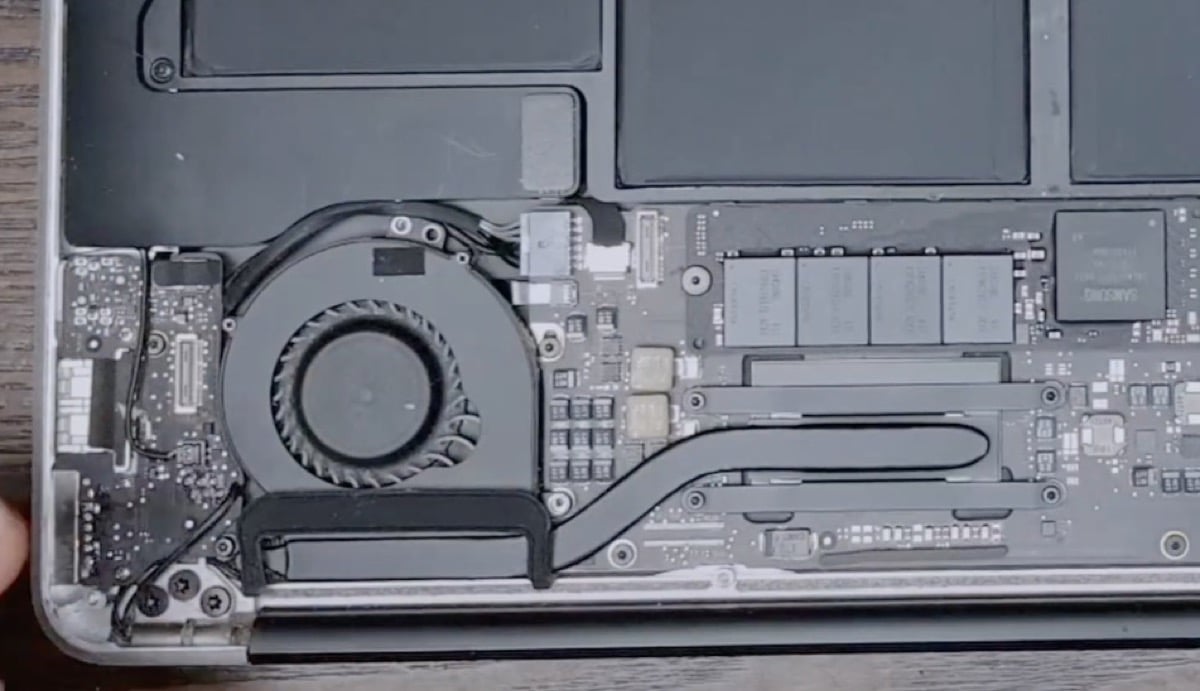
Dažos gadījumos SMC (sistēmas pārvaldības kontrollera) atiestatīšana var novērst ventilatoru pārmērīgu darbību noteiktu procesu dēļ. Tam nepieciešama procedūra, kas atrodama Apple atbalsta lapā. Jābrīdina, ka tas nav vienkārši, taču tas var būt galvenais, lai atrisinātu jebkādas problēmas, kas saistītas ar barošanu, akumulatoru, ventilatoriem un citām jūsu Mac funkcijām.
Šī ir saite, kas jums jāseko, lai pabeigtu procesu. Tā ir oficiāla Apple pamācība , kurā aprakstīti soļi. Ir svarīgi neizlaist nevienu soli, jo tas ir ilgs process, tāpēc iesakām izlasīt visu pirms sākat.
Šķidruma dzesēšana nākotnē
Apple pagaidām neplāno ieviest šāda veida dzesēšanu savos Mac datoros , taču dažos gadījumos tas būtu labs risinājums. Baumas liecina, ka iPhone tālruņi ne pārāk tālā nākotnē varētu saņemt šo šķidruma vai tvaika kameras dzesēšanas sistēmu.
Jebkurā gadījumā šī ir opcija, kas datoru tirgū ir pieejama jau ilgu laiku , un patiesība ir tāda, ka atkarībā no uzdevumu veida ventilatori strādā diezgan intensīvi un rada daudz trokšņa. Loģiski, ka tie palīdz labāk izkliedēt siltumu, taču, kā jau teicām, Apple neplāno to pievienot Mac datoriem, vismaz mūsuprāt, ne.
Indekss